
RFID -lukijalaitteen käyttöönotto ja asetukset
Tämä ohje opastaa kannettavan RFID- ja viivakoodilukijan käyttöönottoon vaihe vaiheelta.
Laite soveltuu Trailin sijaintikohtaisten inventointien tekemiseen ja tukee myös 1D- ja 2D-viivakoodien lukemista.
Jos olet kiinnostunut lukijalaitteen hankkimisesta tai tarvitset apua käyttöönottoon, Trailin tiimi auttaa sinua mielellään. Ota yhteyttä: sales@trail.fi
Lukijalaitteen kokoaminen
Lukijalaite sisältää seuraavat osat: AsLock-kiinnitysosan iOS-laitteelle, AsReader-kuoren (mallikohtainen) ja AsReader-lukijan. Tämän lisäksi tarvitaan yhteensopiva iPhone, sekä latausta varten yhteensopiva laturi.
1. iPhonen asentaminen kuoreen
- Aseta iPhone AsLock-kiinnitysosaan.
- Aseta iPhone tämän jälkeen pehmeän (kumisen) suojakuoren sisään.
- Kiinnitä kokonaisuus vielä kovapintaiseen (muoviseen) suojakuoreen.
- Tarkista, että:
- Kaikki osat ovat tiiviisti paikoillaan
- Puhelimen painikkeet toimivat normaalisti

2. Kuoren kiinnittäminen lukijaan
- Ota lukijalaite käteen siten, että kiinnityskisko on näkyvissä.
- Aseta kuori lukijaan siten, että se on hieman viistossa lukijalaitteen suuntaan nähden.
- Käännä kuorta oikealle, kunnes se lukittuu paikalleen.
- Varmista, että kuori on tukevasti kiinni eikä liiku.

Lukijalaitteen käyttöönotto
1. Laitteen lataus
- Kytke latausjohto lukijalaitteen takaosassa olevaan USB-C-latausporttiin.
- Kun iPhone on kiinnitetty lukijaan, myös puhelin latautuu samalla.
- Varaa lataukselle riittävästi aikaa.

2. iPhonen käyttöönotto
- Jos kyseessä on uusi iPhone, ota se käyttöön laitteen omien ohjeiden mukaisesti.
- Varmista, että internet-yhteys toimii (Wi-Fi tai mobiilidata).
3. Trail-sovelluksen asennus
- Avaa App Store iPhonessa.
- Hae sovellus: Trail Asset Management.
- Lataa ja asenna sovellus.
- Kirjaudu sisään omilla tunnuksillasi.

4. Lukijan testaus
- Avaa Trail-sovellus
- Avaa lukijalaite painamalla Power -painiketta niin pitkään, että vihreä valo jää palamaan tasaisesti. Trail-sovelluksen näytölle ilmestyy ilmoitus lukijalaitteen yhdistymisestä.
- Testaa lukemalla RFID-tunniste tai viivakoodi
- Paina lukijan liipaisinta lähellä RFID-tunnistetta ja varmista, että lukutapahtuma rekisteröityy sovelluksessa.

RFID-asetusten muokkaus
- Avaa Trail sovellus
- Avaa valikko (vasen yläkulma) ja siirry kohtaan Asetukset.
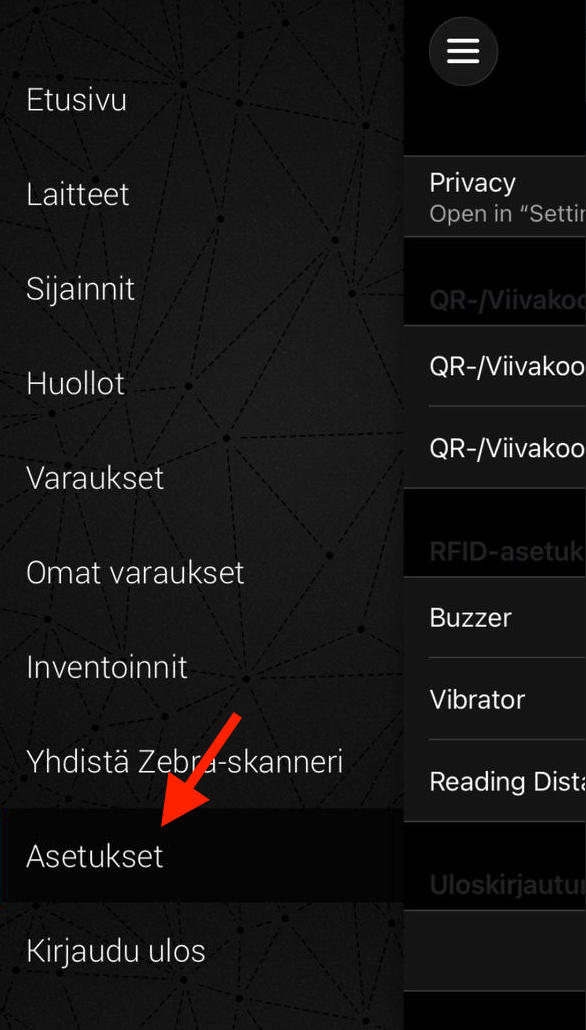
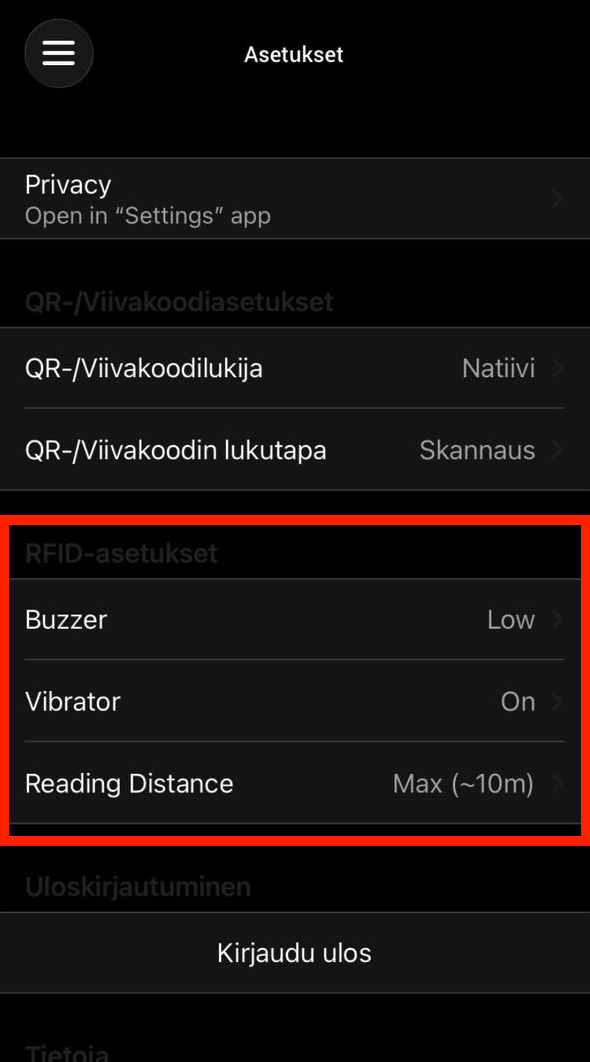
- Muokkaa asetuksia tarpeen mukaan:
- Buzzer (lukijan ääni) – äänenvoimakkuus lukemisen aikana. Valinnat: Korkea, Hiljainen, Pois
- Vibrator (tärinä) – täriseekö laite lukemisen aikana. Valinnat: Päällä, Pois päältä
- Reading distance (lukuetäisyys) – kuinka kaukaa laitteita luetaan.
- Oletus: 10 m – soveltuu esimerkiksi varastoihin
- 5 m tai 2 m – soveltuvat esimerkiksi toimistoihin
⭐ Vinkkejä
- Älä pakota osia paikoilleen äläkä irrota niitä väkisin, vaan käsittele niitä varovasti.
- Pidä liitin ja kosketuspinnat puhtaina toimintavarmuuden takaamiseksi.
- Jos lukija ei reagoi:
- Irrota ja kiinnitä kuori uudelleen
- Tarkista, että lukijalaite ja Trail-sovellus ovat päällä
- Varmista, että akussa on virtaa
- Voit muokata lukijalaitteen lukuetäisyyttä Trail-mobiilisovelluksen omista asetuksista