
FAQ varustevarastosovelluksesta
Trailin varustevarastosovelluksella luovutetaan varusteita käyttäjille ja kirjataan niiden palautukset.
Tähän artikkeliin on koottu vastauksia yleisiin kysymyksiin ja ohjeita tavallisimpiin ongelmatilanteisiin.
1. Miksi varuste ei ilmesty käyttäjän tietoihin, kun luen viivakoodin?
Trail: Yleisin syy on, ettei viivakoodin lukukenttä ole aktiivinen. Klikkaa lukukenttää ja lue varusteen viivakoodi uudelleen. Paina tarvittaessa näppäimistön Enter-näppäintä.
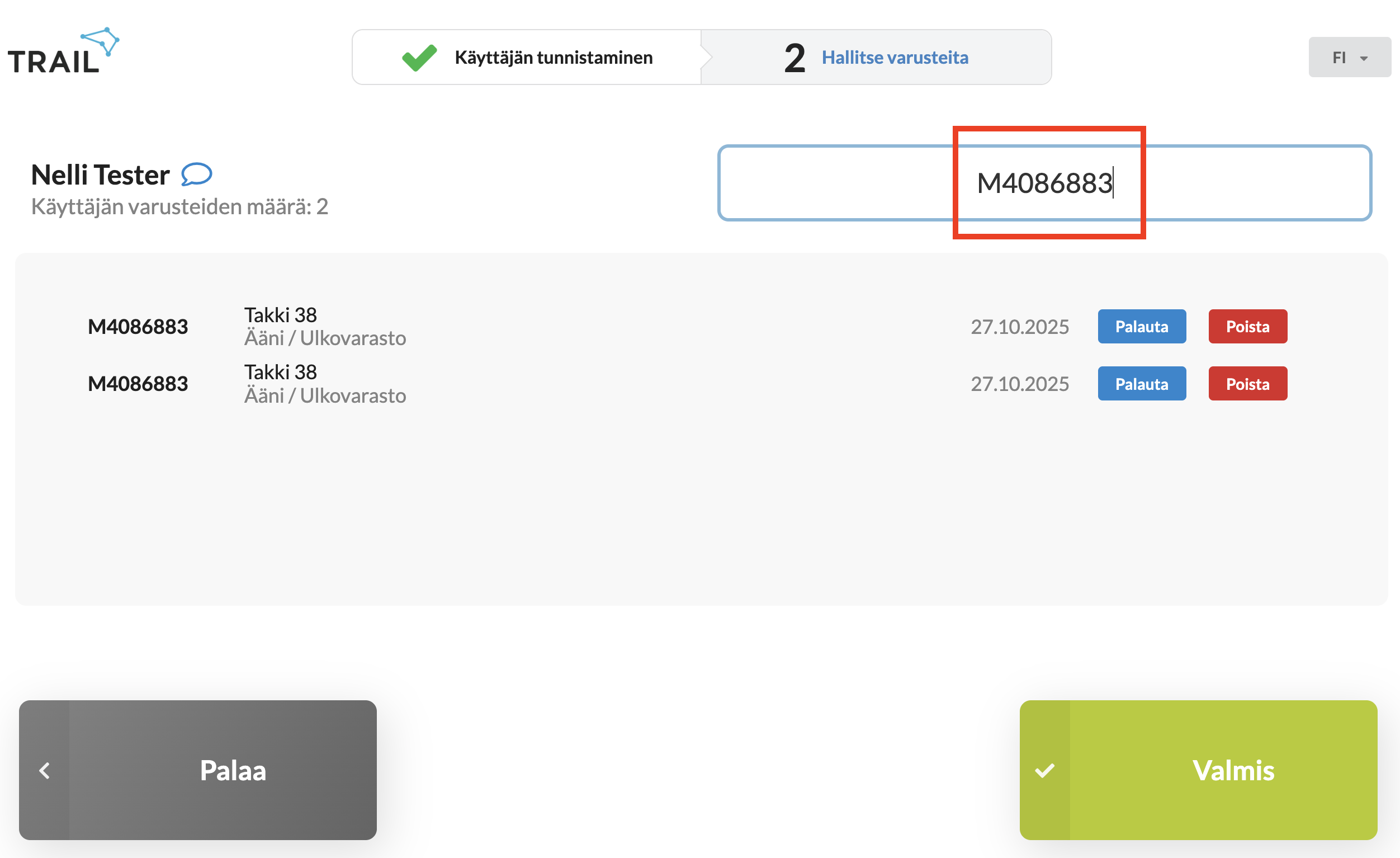
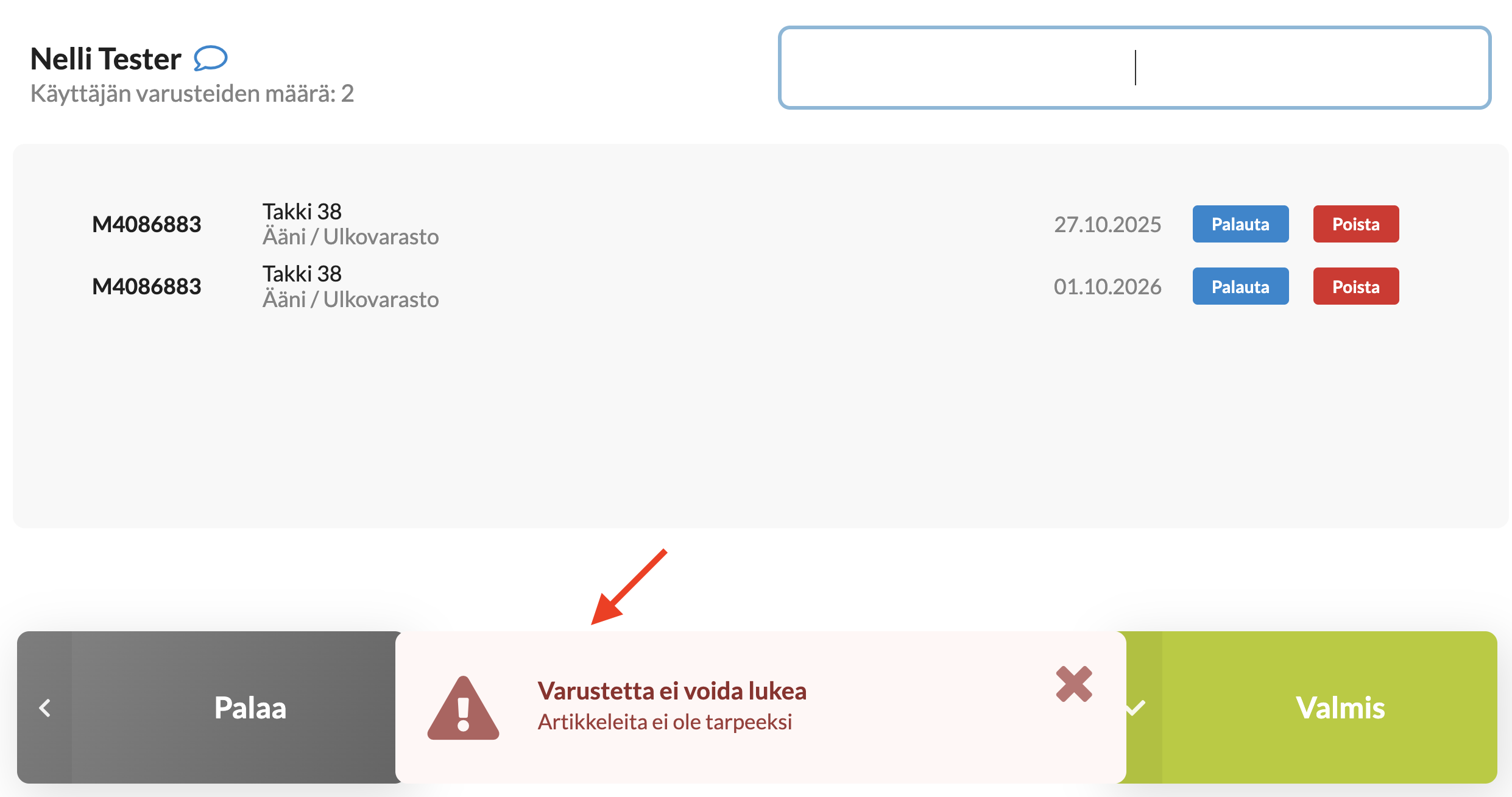
Jos näet skannauksen jälkeen virheilmoituksen ”Varustetta ei voida lukea”, tarkista seuraavat yleiset syyt:
- Laite kuuluu eri sijaintiin tai osastoon. Laitteen sijainnin ja osaston tulee vastata terminaalille määritettyä sijaintia ja osastoa.
- Varusteita ei ole riittävästi vapaana. Jos luit saldomallin viivakoodin, tarkista, että varusteita on riittävästi vapaana terminaalin sijainnissa ja osastossa.
- Käyttäjällä ei ole tarvittavia oikeuksia. Varusteita vastaanottavalla käyttäjällä tulee olla vähintään lukutason oikeudet Lainat- ja Laitteet-moduuleihin sekä pääsy terminaalin osastoon.
2. Miksi en pysty luovuttamaan varusteita käyttäjälle?
Trail: Tarkista käyttäjän oikeudet, laitteen varattavuus ja terminaalin tiedot.
Käyttäjällä, jolle varusteita luovutetaan, tulee olla vähintään:
- Lainat: lukutason oikeus.
- Laitteet: lukutason oikeus.
- Pääsy laitteen osastoon.
Lisäksi laitteen tulee olla varattavissa.
Tarkista myös, että varusteita on vapaana terminaalin sijainnissa ja osastossa. Luovutus ei välttämättä onnistu, jos laite kuuluu eri sijaintiin tai osastoon kuin terminaali.
Pyydä tarvittaessa organisaatiosi Trail-pääkäyttäjää tarkistamaan oikeudet ja asetukset.
3. Voiko lainalle määrittää palautuspäivän etukäteen?
Trail: Lainat-toiminnallisuus sopii tilanteisiin, joissa palautuspäivää ei määritellä etukäteen.
Jos tarvitset varusteelle ennalta sovitun alkamis- ja päättymisajan, käytä Trailin Varaukset-toiminnallisuutta.
4. Voinko hakea käyttäjän ilman ID-korttia?
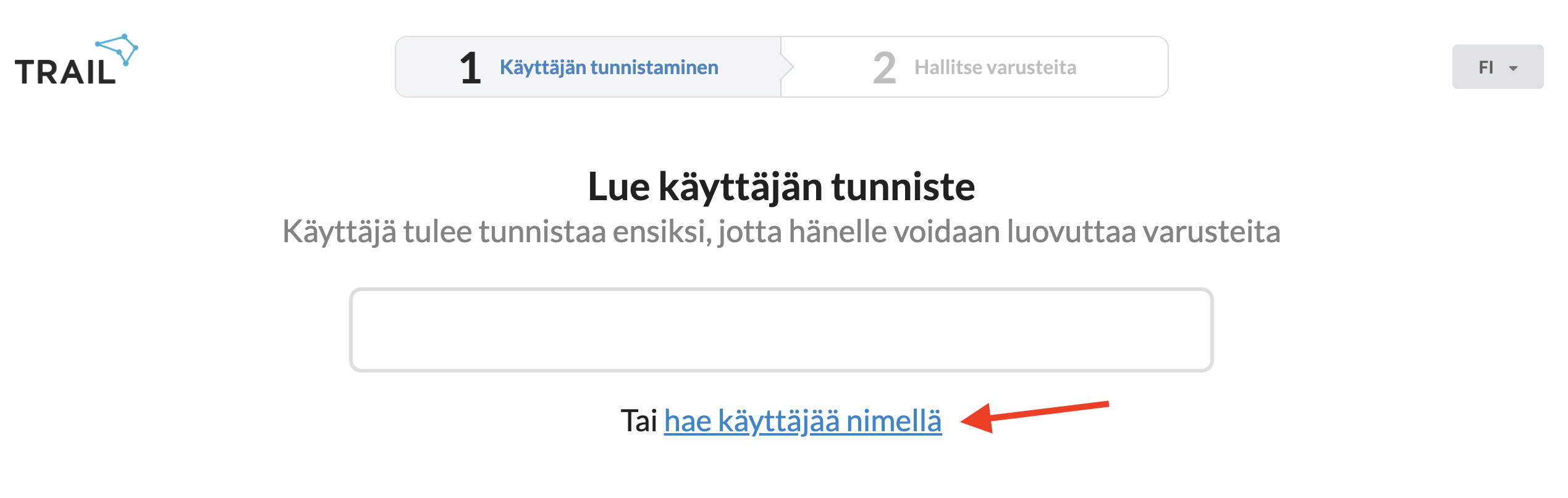
Trail: Kyllä. Klikkaa tunnistekentän alla olevaa Hae käyttäjää nimellä -linkkiä ja kirjoita vähintään kolme merkkiä käyttäjän nimestä.
Valitse oikea käyttäjä hakutuloksista ja paina Enter.
Käyttäjän tulee olla lisättynä Trail-palveluun ennen kuin hänelle voidaan luovuttaa varusteita.
5. Mistä saan terminaalin kirjautumistunnukset?
Trail: Saat terminaalin nimen ja salasanan organisaatiosi Trail-pääkäyttäjältä. Pääkäyttäjä voi tarkastella ja hallita terminaalien tietoja Trailin Hallinta-valikossa.
Terminaalit ovat sijaintikohtaisia, joten varmista, että kirjaudut sen sijainnin terminaaliin, josta varusteet luovutetaan.

6. Miten vaihdan varusteen helposti uuteen?
Trail: Voit palauttaa vanhan varusteen ja luovuttaa uuden samalla kertaa käyttäjän luovutuskortilla.
- Tunnista käyttäjä.
- Klikkaa vanhan varusteen kohdalla Palauta.
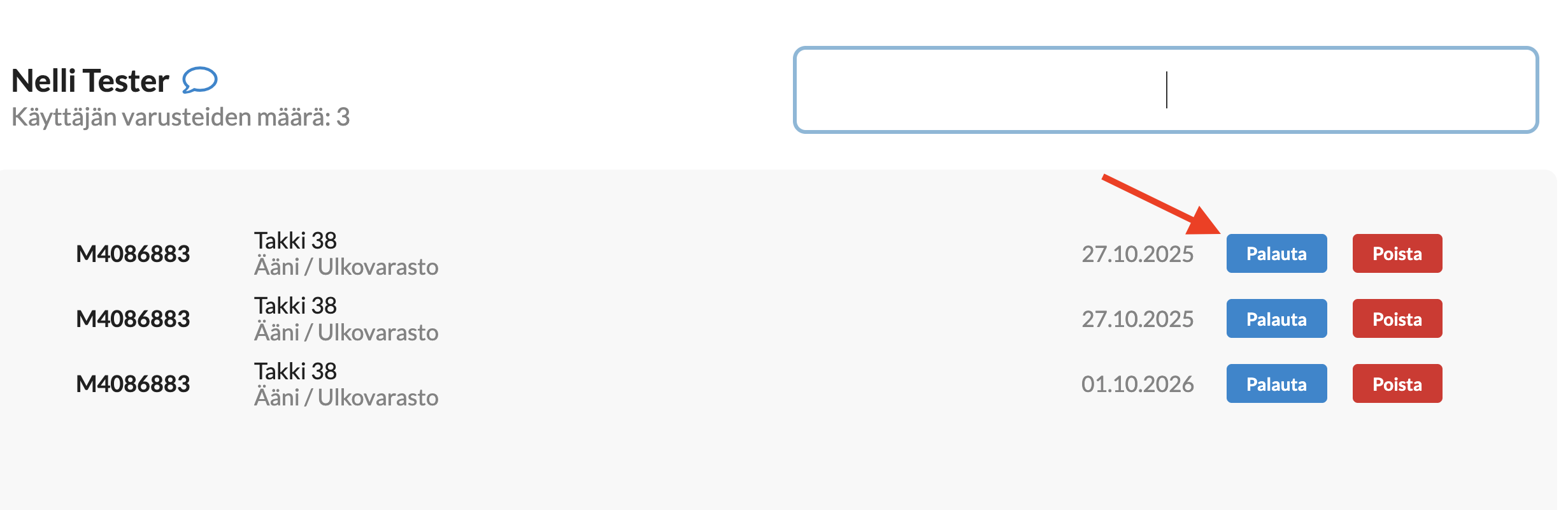
- Lue uuden varusteen koodi viivakoodikenttään ja paina Enter.
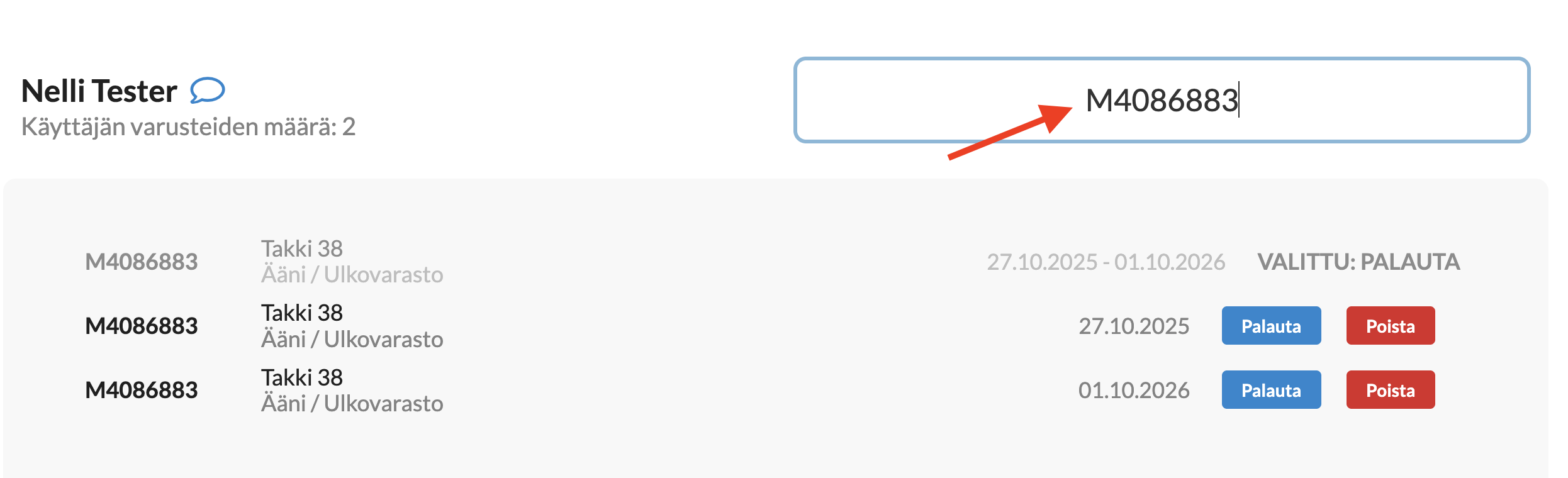
- Tarkista, että uusi varuste näkyy käyttäjän varusteissa.
- Klikkaa lopuksi Valmis.
Jos vanha varuste on kadonnut tai käyttökelvoton, käytä sen kohdalla Poista-toimintoa tavallisen palautuksen sijaan.
7. Voiko vaatteen merkitä pesuun?
Trail: Kyllä. Pesutoiminto ei ole oletuksena käytössä.
Ota yhteyttä osoitteeseen support@trail.fi, niin voimme ottaa pesuun merkitsemistä varten käyttöön Pesu-lisäpainikkeen.
Kun toiminto on käytössä, tunnista käyttäjä ja klikkaa pestävän vaatteen kohdalla Pesu. Voit samalla luovuttaa käyttäjälle korvaavan vaatteen lukemalla sen viivakoodin.
Pesuun merkitty varuste siirtyy Pesu/Wash-sijaintiin, eikä sitä voi luovuttaa uudelleen käyttöön ennen kuin se on palautettu takaisin käytettävissä olevaan saldoon.
8. Mistä näen käyttäjälle luovutetut varusteet?
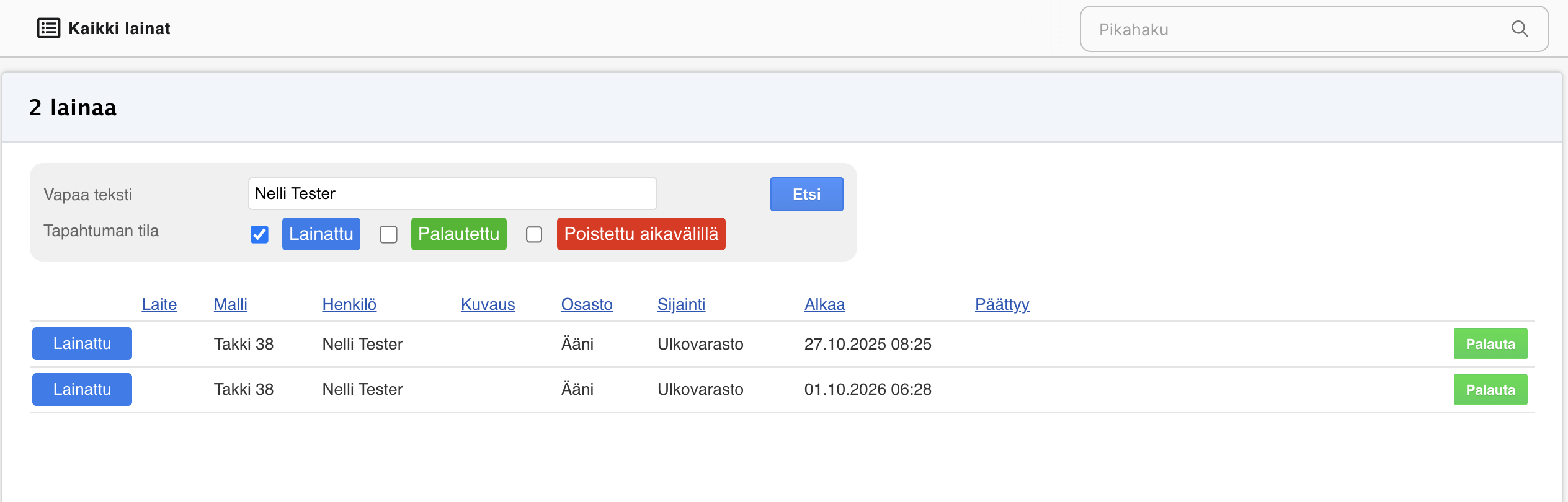
Trail: Tunnista käyttäjä varustevarastosovelluksessa. Hänen luovutuskortillaan näkyvät hänen hallussaan olevat varusteet.
Lainoja voi tarkastella myös Trailin Lainat-moduulissa käyttöoikeuksien mukaisesti. Kirjoitustason oikeuksilla voit tarkastella muiden käyttäjien lainoja ja palauttaa laitteita heidän puolestaan.
9. Voinko lisätä käyttäjälle huomautuksen muita varusteiden luovuttajia varten?
Trail: Kyllä. Klikkaa käyttäjän luovutuskortilla nimen vieressä olevaa puhekuplakuvaketta. Valitse Uusi kommentti, kirjoita viesti ja klikkaa Lisää.
Viimeisin kommentti näkyy käyttäjän nimen alla luovutuskortilla. Kaikki kommentit voi avata puhekuplakuvakkeesta. Kommentteihin voi kirjata esimerkiksi varusteiden luovutukseen liittyviä erityisohjeita.
Lue lisää: Kommenttien lisääminen käyttäjille